Premiers pas
Apres avoir installe Murmure, voici comment en tirer le meilleur parti.
Votre premiere transcription
- Ouvrez un champ de texte (navigateur, editeur, messagerie)
- Appuyez sur
Ctrl+Espace(raccourci par defaut) - Parlez clairement dans votre microphone
- Relachez le raccourci (ou appuyez a nouveau en mode toggle)
- Le texte apparait dans l'application active
Tip
La premiere transcription apres le lancement est un peu plus lente car le modele IA doit se charger. Les suivantes sont plus rapides.
Choisir le mode d'enregistrement
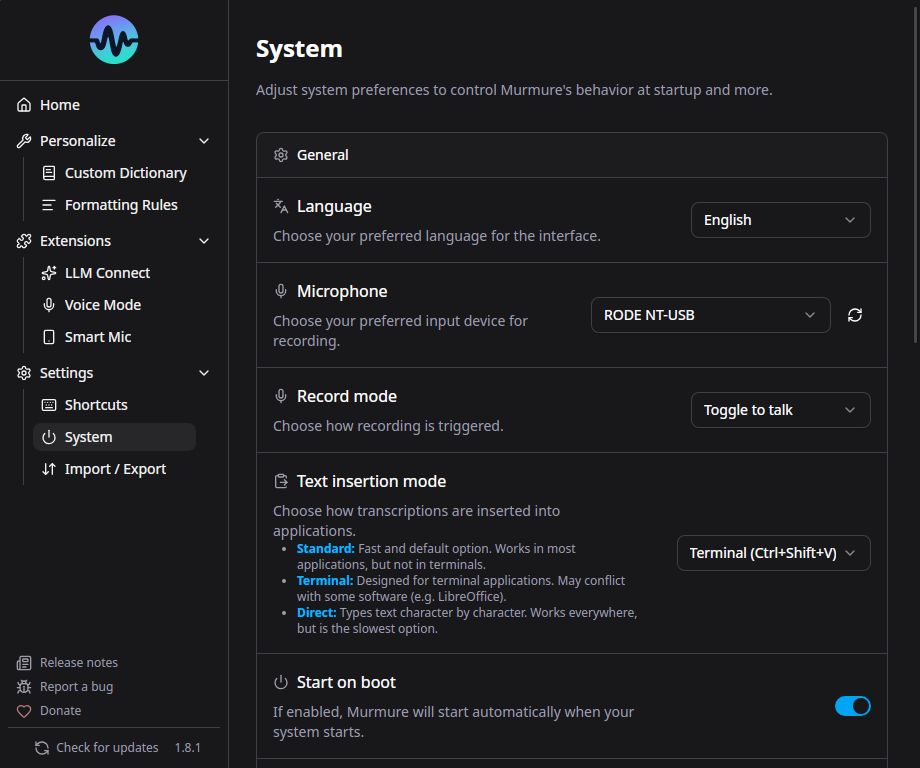
Allez dans Parametres > Systeme pour choisir un mode :
| Mode | Fonctionnement |
|---|---|
| Push-to-talk (defaut) | Maintenez le raccourci pour enregistrer, relachez pour arreter |
| Toggle-to-talk | Appuyez une fois pour demarrer, une fois pour arreter |
Pour l'enregistrement mains libres par mot-cle, voir Mode vocal (fonctionnalite separee dans Extensions).
Selectionner le microphone
Par defaut, Murmure utilise le microphone systeme. Pour en choisir un specifique :
- Allez dans Parametres > Systeme
- Sous Microphone, selectionnez l'appareil souhaite
Microphones virtuels
Si vous utilisez un microphone virtuel (NVIDIA Broadcast, VB-Audio, etc.), selectionnez-le explicitement. L'option "Automatique" peut ne pas le detecter.
Configurer le raccourci
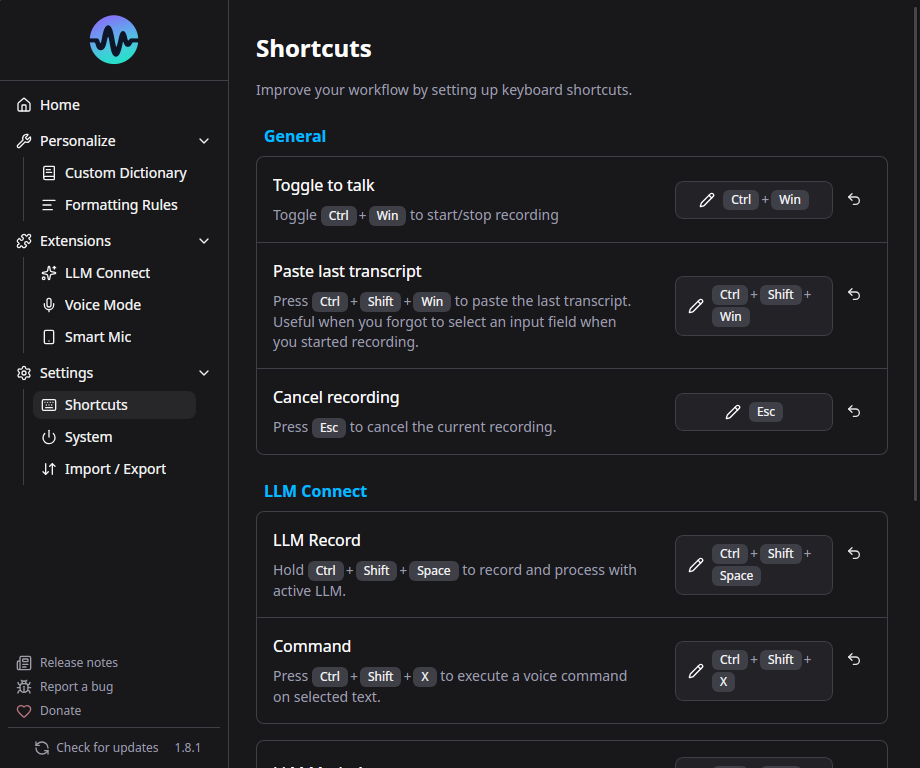
Le raccourci par defaut Ctrl+Espace peut entrer en conflit avec d'autres applications. Pour le changer :
- Allez dans Parametres > Raccourcis
- Cliquez sur le champ du raccourci et appuyez sur la combinaison souhaitee
Raccourcis recommandes par OS :
| OS | Recommande | A eviter |
|---|---|---|
| Windows | Ctrl+Espace, Ctrl+Alt+M, F2, bouton lateral/supplementaire de souris |
Combinaisons AltGr (interprete comme Ctrl+Alt) |
| macOS | Ctrl+Option+M, F2, F3, bouton lateral/supplementaire de souris |
Espace ou chiffres |
| Linux (X11) | Ctrl+Espace, F2, bouton lateral/supplementaire de souris |
- |
Modes d'insertion du texte
Si le texte ne s'affiche pas dans certaines applications, changez le mode d'insertion :
Allez dans Parametres > Systeme > Mode d'insertion du texte :
| Mode | Fonctionnement | Ideal pour |
|---|---|---|
| Standard (Ctrl+V) | Copie dans le presse-papier et simule Ctrl+V | La plupart des applications |
| Terminal (Ctrl+Shift+V) | Collage style terminal | Emulateurs de terminal |
| Direct (saisie texte) | Simule les frappes individuelles | LibreOffice, Git Bash |
Tip
Si le texte n'apparait pas apres transcription, essayez le mode Direct. Voir Depannage insertion texte.
Demarrage automatique
Allez dans Parametres > Systeme et activez Lancer au demarrage. Murmure demarrera reduit dans la barre systeme.
Et ensuite ?
- Dictionnaire - Ajouter des mots pour une meilleure reconnaissance
- Regles de formatage - Corriger et transformer le texte automatiquement
- LLM Connect - Post-traitement avec une IA locale
- Mode vocal - Activation mains libres par mot-cle
- Smart Speech Mic - Votre telephone comme micro sans fil